補講 電子回路の基礎
補講 電子回路の基礎
Section titled “補講 電子回路の基礎”ソフトを書く前に、まず「動かす対象」であるハードウェアを知る
- マイコンの原理を理解しながらソフトウェアを深追いする Week 1 の前に,ハードウェアを知っておく
- ゴールは「マイコンの役割がイメージできる」状態になること
- 回路図が読め、基本部品の役割が分かり、マイコンの全体像がつかめればよい
0.1 今回の位置づけ
Section titled “0.1 今回の位置づけ”いまは「原理を理解する」フェーズの入り口にいる
- Week 0 で共有したこと:本ゼミのテーマは「根拠を持ったエンジニアリング」
- 最終ゴール:太陽方向を検知し、姿勢を制御し、撮影し、画像を地上局へ送る模擬衛星
- Week 1 では Pico を題材に「Lチカ」を深追いし、ソフトがハードを叩く境界を見る
- 今回(補講)は、その Week 1 で前提となるハードの土台を先に固める
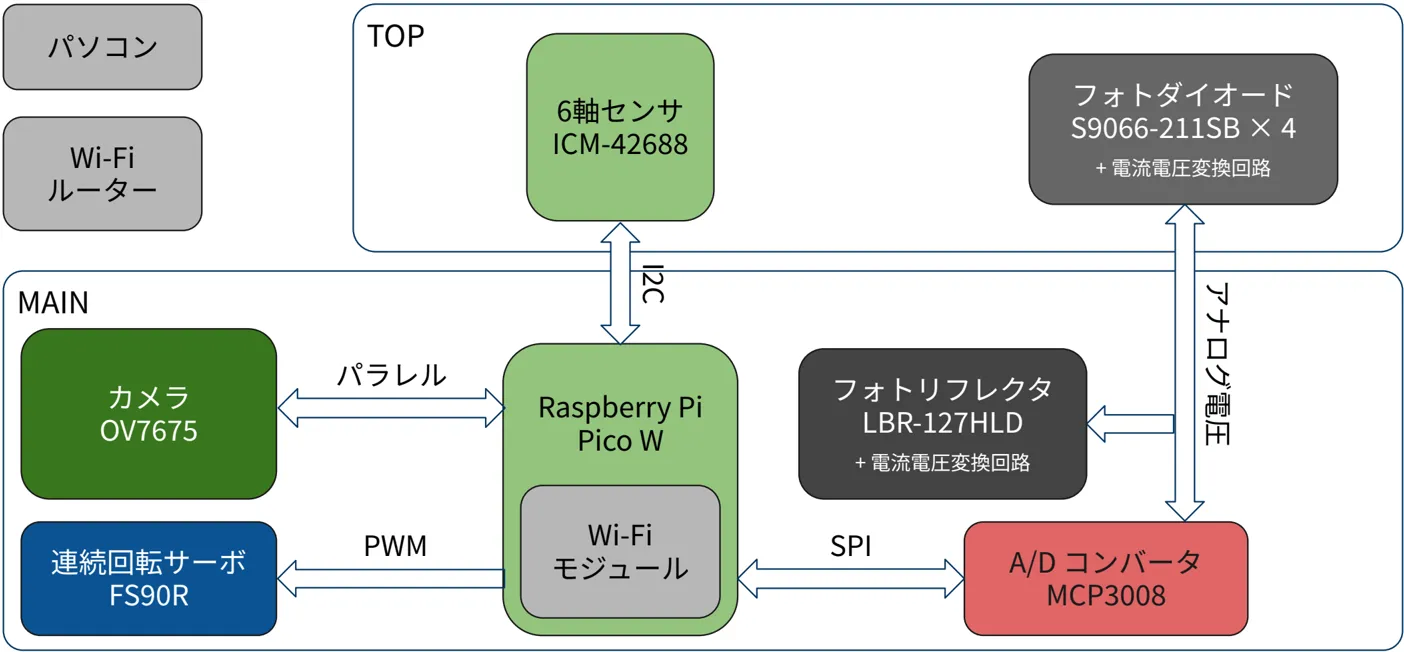
0.2 ソフトウェア開発で電子回路を学ぶ目的
Section titled “0.2 ソフトウェア開発で電子回路を学ぶ目的”結局、ハードを知らないと、それを動かすソフトは書けない
- Week 1 で LEDをチカチカさせるコードを扱う
- 実際には「特定のピンに電圧を出せ」とハードへ命令している
- 今後もっと複雑なもの、動かないとき切り分けられない
- 「なぜか動いた」で済ませないために、まず物理側の地図を持っておく
【Claude Designへの指示:1行のコードが「レジスタへの書き込み→ピンの電圧変化→LED点灯」という物理現象に変換される流れの概念図を生成する】
0.3 今日の地図:6つのステップ
Section titled “0.3 今日の地図:6つのステップ”まず各部品の役割を押さえ、最後にマイコンの全体像をつかむ
- ① 回路の表現方法(配線図と回路図・回路記号)
- ② 電子部品(抵抗、ダイオード、コンデンサ、MOSFET)
- ③ 部品の繋げ方(ブレッドボードと配線)
- ④ デジタルとアナログ
- ⑤ CMOSデジタル回路とその入出力
- ⑥ マイコンの全体像(ソフトとハードの接点)
【Claude Designへの指示:本講義6ステップの全体像と、現在地(導入)をハイライトした進捗マップを生成する】
1. 回路図は「接続だけを描いた地図」
Section titled “1. 回路図は「接続だけを描いた地図」”回路図は、現物そのままではなく「約束ごとで描き直した地図」
- これから読む模擬衛星の資料やデータシートは、すべて回路図で書かれている
- 回路図が読めれば、現物を見なくても「何と何が繋がっているか」が分かる
- 読めないと、データシートのページを開いても情報を取り出せない
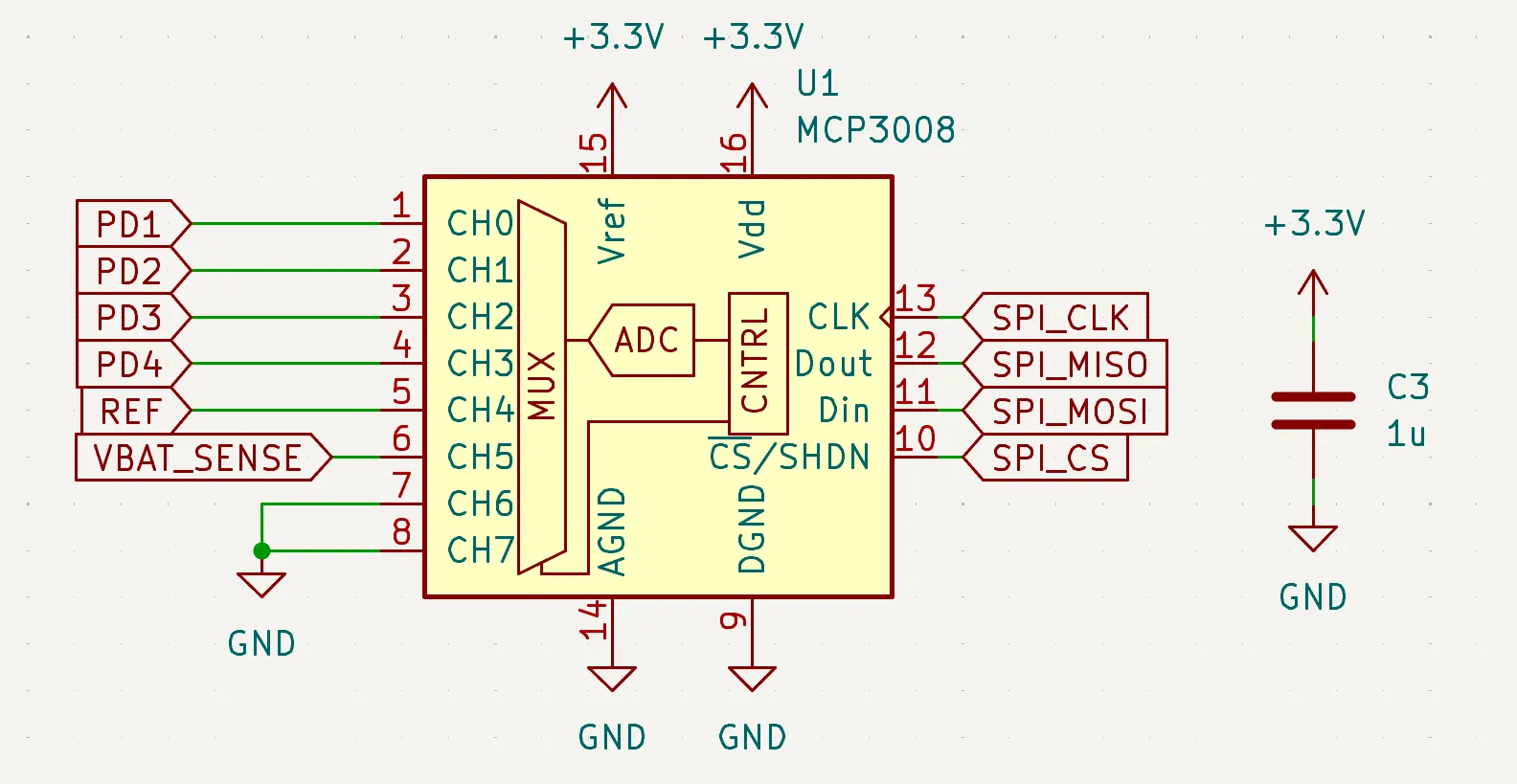
- 写真は実際に模擬衛星で使うADC(MCP3008)の回路図。記号だけで全部表現されている
1.1 実体配線図と回路図は何が違うのか
Section titled “1.1 実体配線図と回路図は何が違うのか”同じ回路でも、見た目(実体)と論理(回路図)は別物
- 実体配線図:部品の形・位置・配線の取り回しまで、現物に忠実に描く
- 回路図:部品を記号に置き換え、「電気的に何と繋がるか」だけを描く
- 回路図では、部品の物理的な配置や線の長さに意味はない
- 大事なのは「どの端子とどの端子が電気的に繋がっているか」だけ
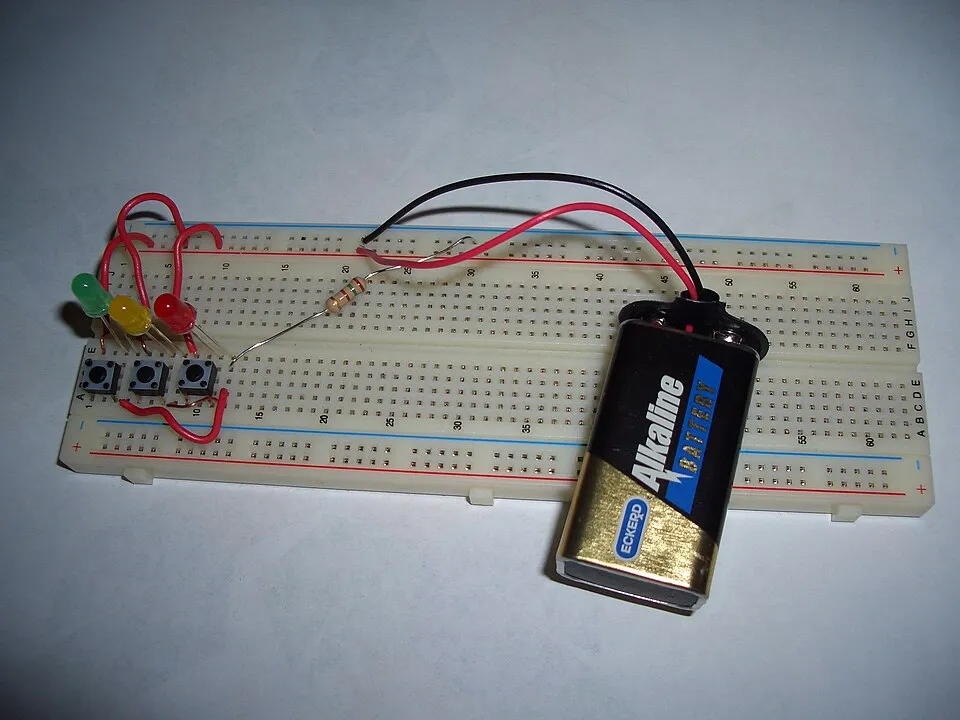
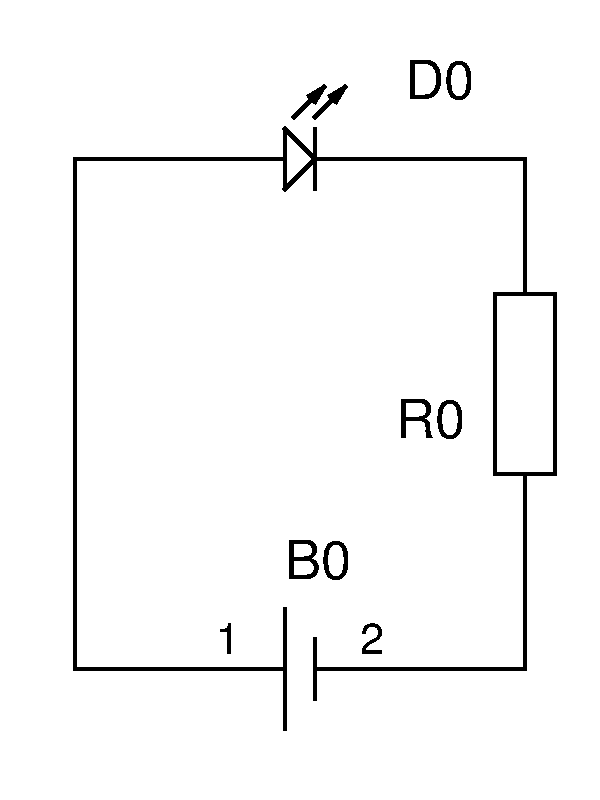
[Claude Designへ] この2枚の実画像を「実体配線 ⇔ 回路図」の対比レイアウトに構成してください。図そのものは描き起こさず、与えた写真・図を使ってください。配置(左右・上下)は委ねます。
1.2 回路記号
Section titled “1.2 回路記号”回路図の「記号」は、電子部品を抽象化したもの
- 抵抗・コンデンサ・ダイオードなど、部品ごとに決まった図記号がある
- 記号を使うから、誰が描いても・どの国でも同じ回路図として読める
- 記号の規格には新旧があり、同じ部品でも描き方が複数存在する
- 例:抵抗は旧JIS(C 0301)のギザギザ、新JIS(C 0617・IEC準拠)の長方形
【Claude Designへの指示:抵抗を例に、旧JIS(ギザギザ)と新JIS(長方形・IEC準拠)の回路記号を左右に並べて対比できるよう構成する。回路記号は正確さが要るため Claude Design で創作せず、事前に用意した記号画像か正確な作図を配置すること。並置・表など表現方法は柔軟でよい】
1.3 電流は一周のループで流れる
Section titled “1.3 電流は一周のループで流れる”電流は必ず電源から出て電源へ帰る。回路図はそのループをあえて分けて描く
- 高校物理:電池の+から出た電流が、抵抗を通り、電池の−へ帰る一周のループ
- 現実も同じで、電流は閉じたループでしか流れない(途切れたら流れない)
- 回路図では、そのループをわざと「電源側」と「GND側」に切り離して描く
【Claude Designへの指示:電池→部品→電池に戻る一周の電流ループと、それを電源側・GND側に切り離して描く対応関係を示す概念図を生成する】
1.4 VCCとGNDという記号:ループの抽象化
Section titled “1.4 VCCとGNDという記号:ループの抽象化”VCCとGNDは「ここで繋がっている」という省略の約束
- VCC(または VDD):電源のプラス側を表す記号
- GND(グラウンド):電源のマイナス側、電流が帰る基準点を表す記号
- 回路図では、電源からの一本道とGNDへの帰り道を線で結ばず、記号で代用する
- 同じ VCC 記号どうし、同じ GND 記号どうしは「裏で全部つながっている」
【Claude Designへの指示:一周の電流ループを電源側とGND側に切り離し、VCC/GND記号で抽象化する仕組みを示す概念図を生成する】
1.5 GNDとは何か:基準の海抜0m
Section titled “1.5 GNDとは何か:基準の海抜0m”GNDは電圧を測る基準点。電位は「標高」のようなもの
- 電圧(電位)は、ある一点の絶対値ではなく「基準からの差」で決まる
- GND を 0V と決め、そこからの高さとして各点の電圧を測る(海抜0mと標高)
- 比喩:電圧は水圧、電流は水の流れ。GND は水が最後に集まる海面
- この回路図にも、+3.3V と GND の記号が繰り返し現れる
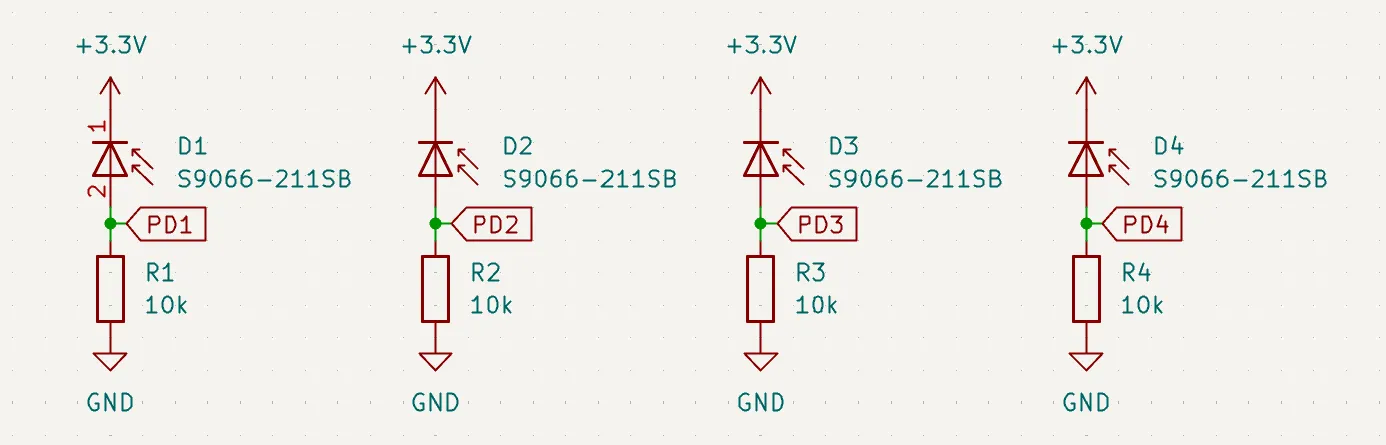
1.6 ネットとラベル:信号も同じ理由で分離して描く
Section titled “1.6 ネットとラベル:信号も同じ理由で分離して描く”回路図は線をつなぎきらず、「同じ名前(ラベル)の端子は繋がっている」とみなして描く
- 高校物理の回路図は、部品どうしを線で直接つないで一周を描いた
- 実際の回路図では、部品の端子(ピン)に名前(ラベル)を付ける
- 同じ名前のついた端子どうしは、線で結ばなくても電気的に繋がっているとみなす
- この「繋がっている端子のまとまり」をネットと呼ぶ
- VCC や GND はその代表例。SPIのSCKのような信号線も、同じやり方でラベルだけ書いて分離する
【Claude Designへの指示:回路図上で離れた位置にある同じラベル(ネット名)の端子どうしが、線で結ばれていなくても電気的に繋がっているとみなされる仕組みの概念図(VCC/GNDのような電源だけでなく信号線にも同じ表記が使われることを示す)を生成する】
2. 模擬衛星の基本部品を揃える
Section titled “2. 模擬衛星の基本部品を揃える”抵抗・ダイオード・コンデンサ・MOSFET
- 模擬衛星の基板にも、これらの部品が並んでいる
- 部品は「種類」ではなく「何のために置かれているか」という用途で覚える
- 各部品について、その役割を一言で言える状態を目指す
【Claude Designへの指示:抵抗・ダイオード・コンデンサ・MOSFETの4部品を一覧(列挙)する。用意済みの実写(resistor.jpg, led_osr5ja3z74a.jpg, diode_1n4148.jpg, cap_electrolytic.jpg)を並べて配置し、レイアウトは柔軟でよい】
2.1 抵抗:電流の流れにくさを決める部品
Section titled “2.1 抵抗:電流の流れにくさを決める部品”抵抗は「電流をどれだけ流すか」を設計者が決めるための部品
- 電流が流れにくくなる=水道の管を細くするイメージ
- 流れにくさの単位はオーム[Ω]
- 用途:電流を絞る、電圧を分ける、後で出る「基準電位の固定」など
- 模擬衛星でも、通信線のプルアップやセンサまわりなど、至る所で使う

2.1.1 オームの法則:電圧・電流・抵抗の関係
Section titled “2.1.1 オームの法則:電圧・電流・抵抗の関係”V = I × R。組み込みで一番よく使う式、これは覚える価値がある
- V:電圧[V]、I:電流[A]、R:抵抗[Ω]
- 形を変えれば I = V ÷ R、R = V ÷ I としても使える
- 消費電力は P = V × I [W](部品が発熱で壊れないかの判断に使う)
- 直流でも交流でも、抵抗についてはこの関係が成り立つ
【Claude Designへの指示:V=I×Rの3つの量の関係と、変形して電流・抵抗を求められることを示す関係図を生成する】
2.1.2 なぜLEDに抵抗が要るのか
Section titled “2.1.2 なぜLEDに抵抗が要るのか”LEDを電源に直結すると、電流が流れすぎて壊れる
- LED は「ある電圧を超えると急に大量に電流を流す」性質を持つ(次節で詳述)
- 電源に直結すると、電流を制限するものがなく、過大電流で焼き切れる
- そこで直列に抵抗を入れ、流れる電流をオームの法則で設計どおりに絞る
- 問い:抵抗を入れずにLEDを5Vへ直結したら、何が起こると思う?
【Claude Designへの指示:電源にLEDを直結して過大電流で壊れる様子と、直列抵抗で電流を絞る正しい接続を対比した概念図を生成する】
2.1.3 LED電流制限抵抗の計算例
Section titled “2.1.3 LED電流制限抵抗の計算例”必要な抵抗値は、オームの法則で一発で決まる
- 例:秋月で人気の赤色LED「OSR5JA3Z74A」を使う想定
- 条件:電源 E = 5V、順方向電圧 Vf ≈ 2.0V、流したい電流 I = 10mA
- 抵抗にかかる電圧:5V − 2V = 3V(LEDが2V受け持つので残りが抵抗に乗る)
- 抵抗値:R = 3V ÷ 0.01A = 300Ω(手元になければ330Ωなど近い値でよい)
2.1.4 その抵抗自身は燃えないか
Section titled “2.1.4 その抵抗自身は燃えないか”部品選びでは「定格を超えていないか」を必ず確認する
- 抵抗にも「ここまでの電力なら耐える」という定格がある(例:1/4W = 0.25W)
- さっきの抵抗の消費電力:P = R × I² = 300 × 0.01² = 0.03W
- 0.03W は 0.25W に対して十分小さいので、1/4W抵抗で安全
- 「動く」だけでなく「壊れない」かまで見るのが、根拠を持つ設計
【Claude Designへの指示:抵抗の消費電力(P=R×I²)が定格電力(例:1/4W)の内側に収まっていれば安全、超えると発熱で壊れることを、定格という上限ラインとの大小で示す概念図を生成する】
2.1.5 参考:オームの法則は「経験則」である
Section titled “2.1.5 参考:オームの法則は「経験則」である”V = I × R は万能の真理ではなく、ふつうの物質で成り立つ近似
- 電磁気の根本原理はマクスウェル方程式とローレンツ力(口頭では深入りしない)
- オームの法則は、金属など「ふつうの物質」で成り立つ経験則にすぎない
- 金属では、電界に押された電子が格子に衝突しながら進み、その衝突のしやすさが抵抗になる(古典的なイメージ)
- 半導体(まさにLED)では、この単純な比例関係は成り立たない
- だからLEDは「電圧に比例して電流が増える」とはならず、特殊な曲線を描く
【Claude Designへの指示:金属内の自由電子が電界に押されて動き、陽イオンの格子に衝突を繰り返しながら全体としてゆっくり一方向へドリフトする様子。衝突の多さが「流れにくさ=抵抗」になることを示す概念図を生成する】
2.2 ダイオード:電流を一方向にだけ流す部品
Section titled “2.2 ダイオード:電流を一方向にだけ流す部品”ダイオードは電気の「逆流防止弁」
- 順方向(決まった向き)には電流を流すが、逆方向には流さない
- だから極性(向き)があり、つなぐ向きを間違えると働かない
- 用途:電源の逆接続からの保護、整流(向きをそろえる)など
- 「一方向にしか通さない」ことが、この部品の存在意義
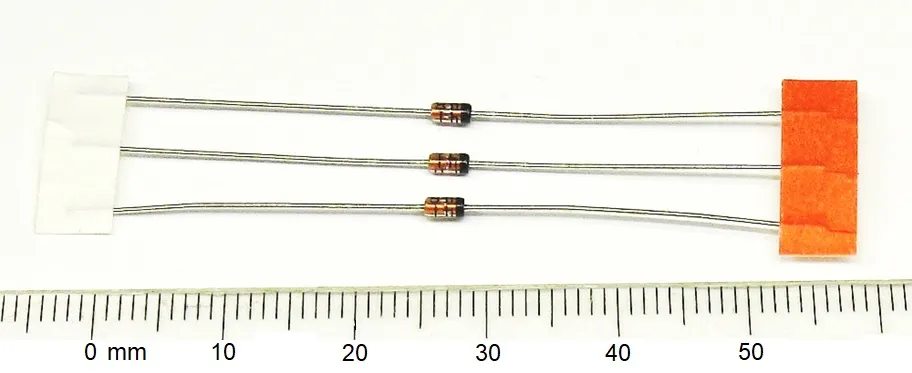
2.2.1 LEDは「光るダイオード」である
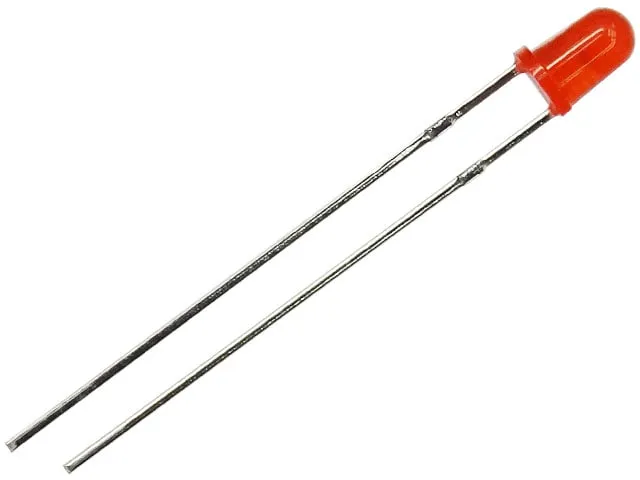
Section titled “2.2.1 LEDは「光るダイオード」である”LED(発光ダイオード)は、電流を流すと光るダイオードの一種
- LED = Light Emitting Diode。ダイオードなので当然、極性がある
- 順方向に電流を流したときだけ光る(逆だと光らないし、流れない)
- 順方向電圧 Vf を超えてはじめて電流が流れ始める(さっきの計算で使った値)
- 模擬衛星のサンセンサ(フォトダイオード)も、実はダイオードの仲間
2.2.2 抵抗とLEDのIV特性を重ねて見る
Section titled “2.2.2 抵抗とLEDのIV特性を重ねて見る”抵抗は「直線」、ダイオードは「折れ曲がる曲線」
- IV特性:横軸に電圧、縦軸に電流をとったグラフ(部品の性格を表す)
- 抵抗:電圧に比例して電流が増える直線(オームの法則どおり)
- ダイオード/LED:Vf までほぼ流れず、超えると急に立ち上がる曲線
- この「急な立ち上がり」が、抵抗で電流を制限しないと壊れる理由
【Claude Designへの指示:横軸電圧・縦軸電流のグラフ上に、抵抗の直線とLED/ダイオードの非線形な曲線を重ねた比較グラフを生成する】
2.2.3 模擬衛星のダイオード:電源の逆流を防ぐ
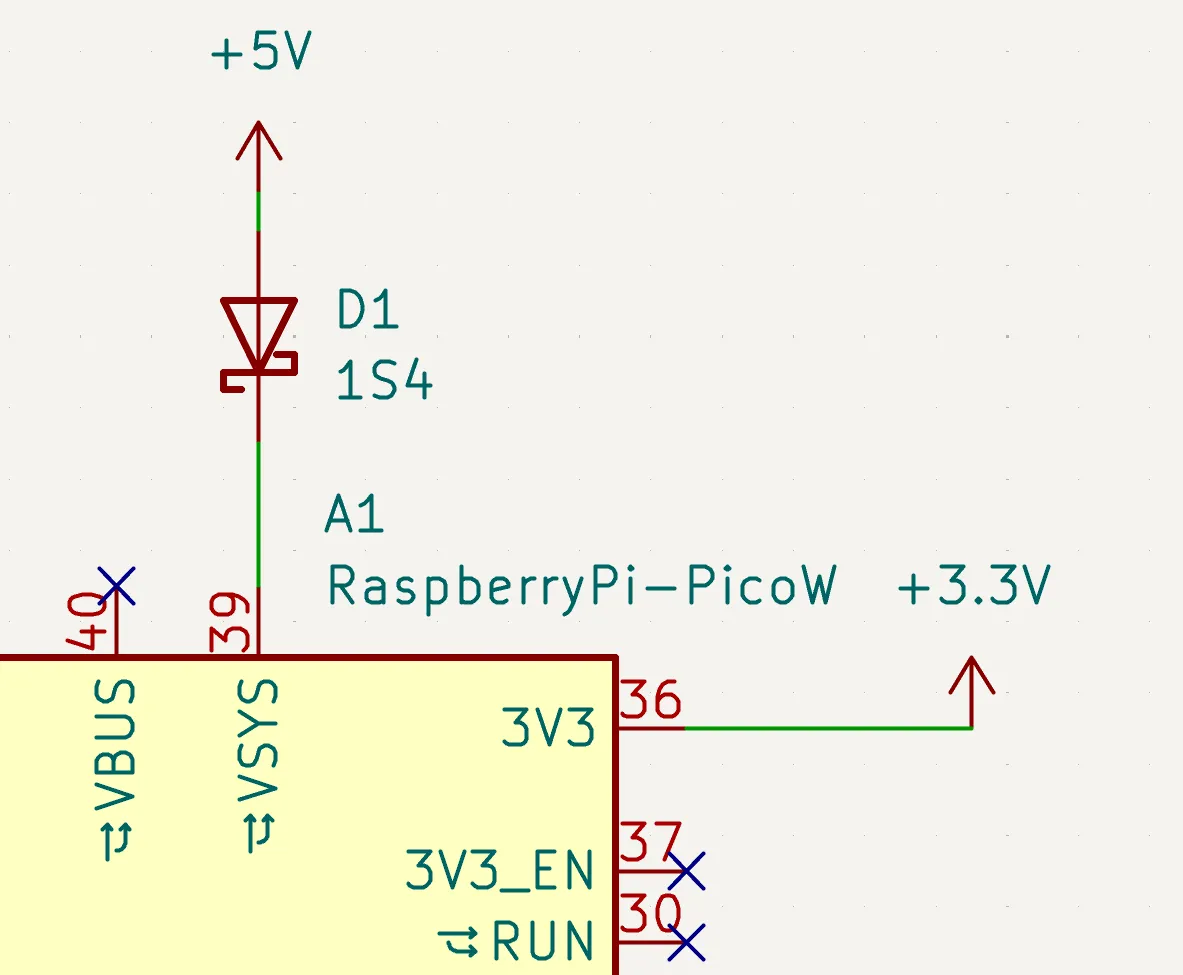
Section titled “2.2.3 模擬衛星のダイオード:電源の逆流を防ぐ”模擬衛星でも、電源経路を守るダイオードが Pico ボード側に載っている
- 信号の向きを一方通行にするだけでなく、電源の逆流の防止にも使える
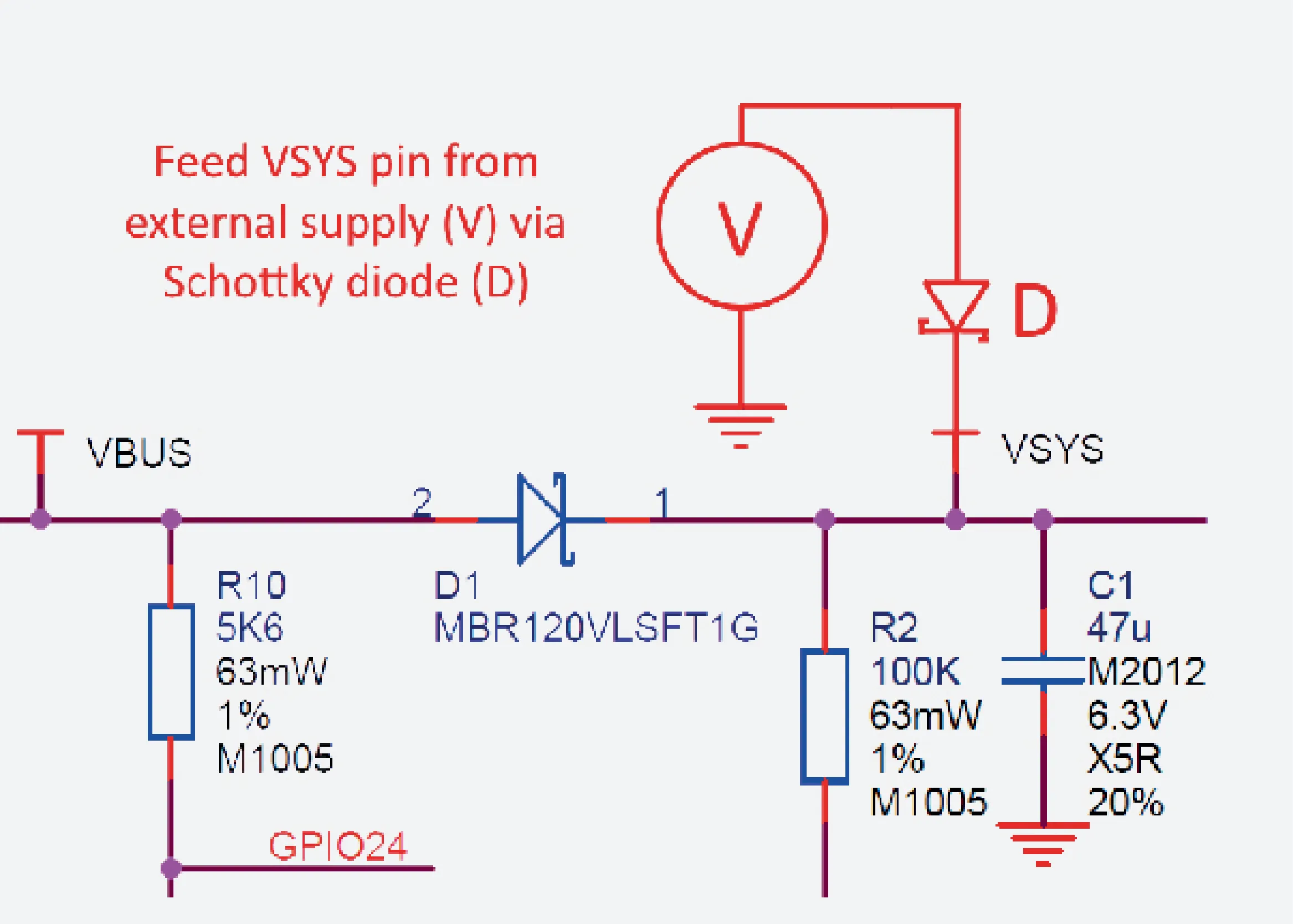
- Pico W の電源入力では、+5V から D1 を通って VSYS(電源)へ入る
- このダイオードは、電源の逆流や競合から回路を守る役割
- 「一方向にだけ流す」という性質が、そのまま電源を守る働きになっている
2.3 コンデンサ:電気を一時的に貯める部品
Section titled “2.3 コンデンサ:電気を一時的に貯める部品”コンデンサは「電気の小さな貯水タンク」
- 電荷(電気)を貯めたり放出したりできる部品。容量の単位はファラド[F]
- 比喩:水を貯めるタンク。急に水が要るとき、タンクがあれば一時的に供給できる
- 直流(一定の電圧)はある程度貯めると流れなくなるが、変化には敏感に応じる
- 模擬衛星では主に「電源を安定させる」ために使う
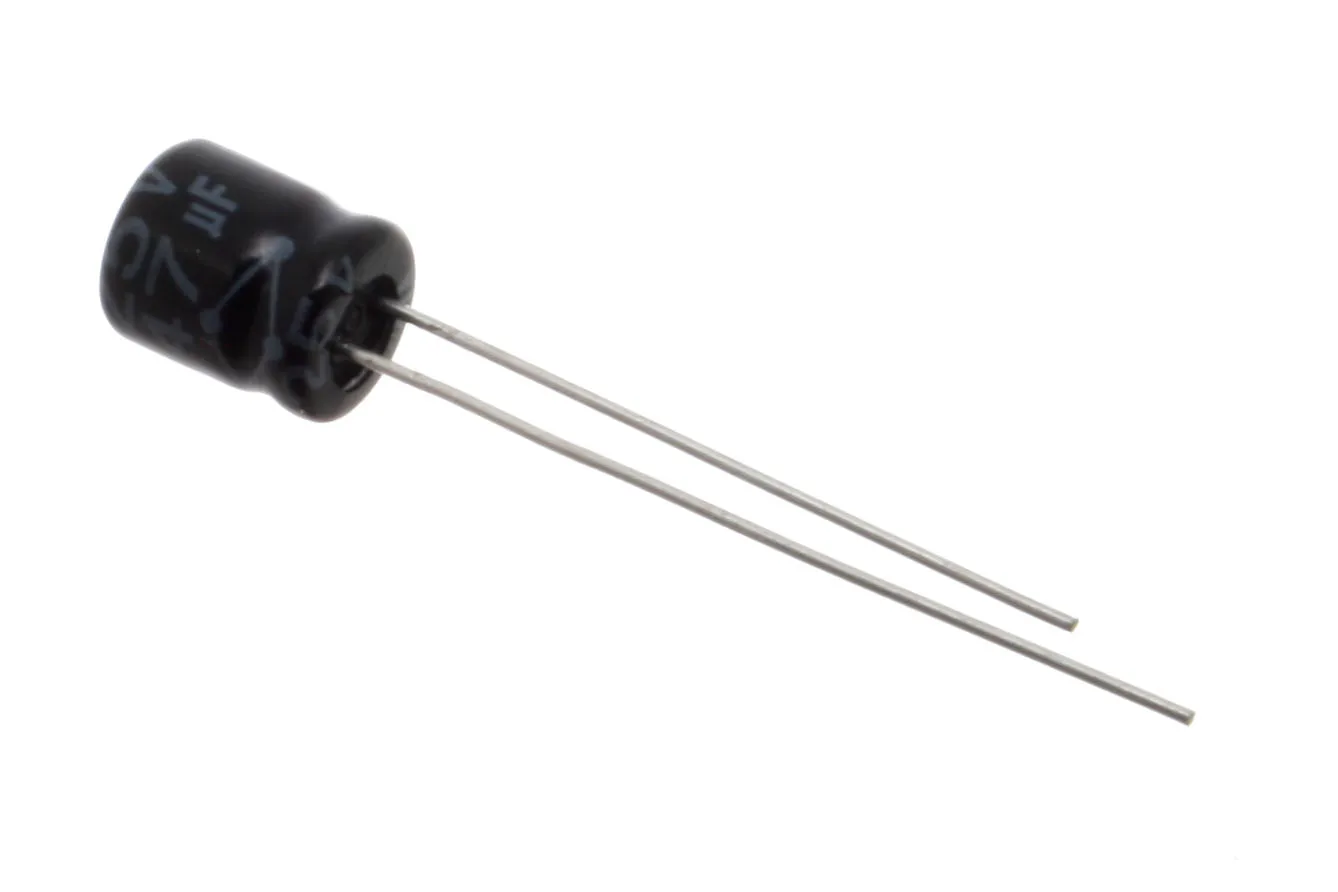
2.3.1 コンデンサの主な用途:電源の安定化
Section titled “2.3.1 コンデンサの主な用途:電源の安定化”コンデンサは電圧のふらつきを吸収して、回路を安定させる
- マイコンやセンサは、動作の瞬間に消費電流が急変する
- 電源ラインの近くにコンデンサがあると、その急変を吸収して電圧を保つ
- 比喩:バケツリレーの途中に貯水槽を置くと、波が穏やかになる
- この用途のコンデンサを「パスコン(バイパスコンデンサ)」と呼ぶ
【Claude Designへの指示:電源ラインとGNDの間に置いたコンデンサが、消費電流の急変による電圧のふらつきを吸収する様子の概念図を生成する】
2.3.2 模擬衛星でのコンデンサ:LDO出力の安定化
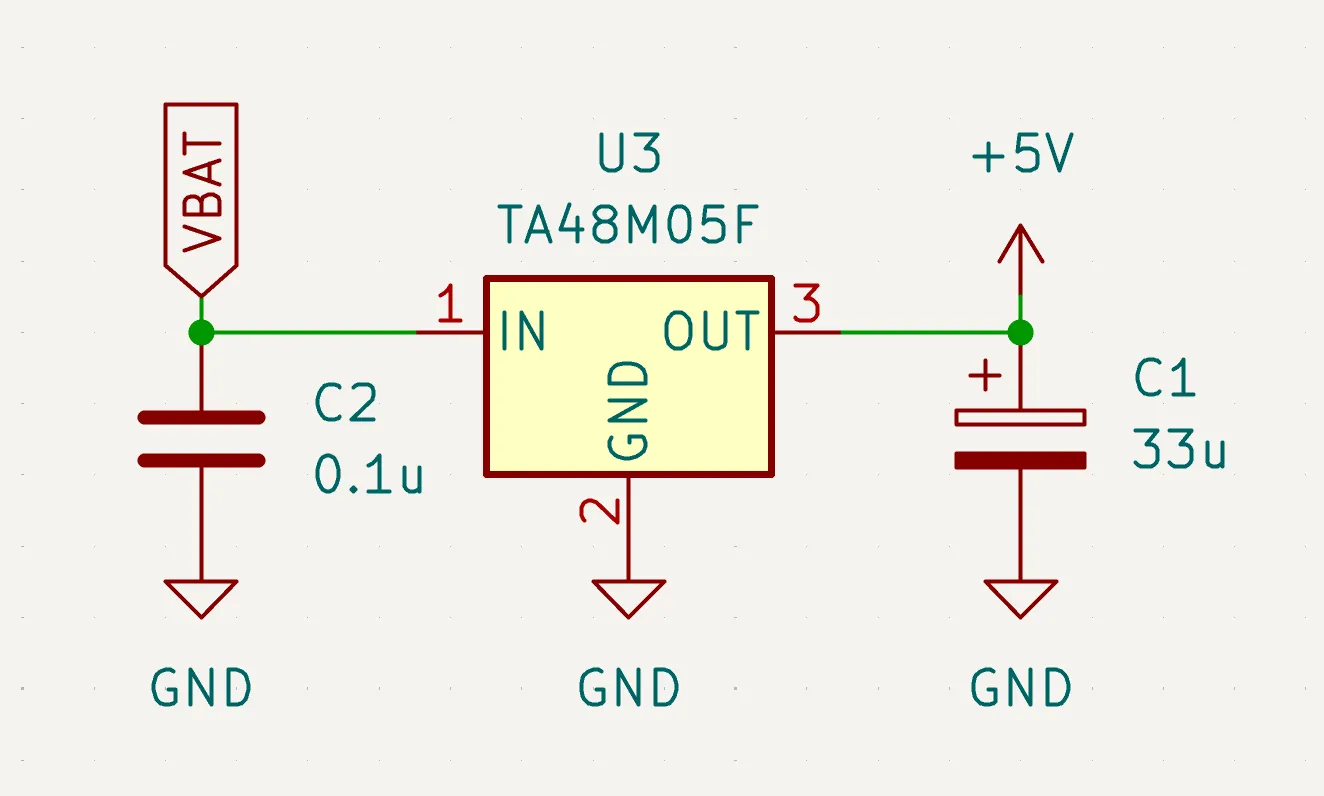
Section titled “2.3.2 模擬衛星でのコンデンサ:LDO出力の安定化”模擬衛星では、LDOの出力に33μFの電解コンデンサが入っている
- 模擬衛星は 電池 → LDO(低ドロップアウトレギュレータ)で安定した電源を作る
- そのLDOの出力段に、33μFの電解コンデンサを置いて出力を安定させる
- 電解コンデンサは極性があるので、向きに注意(逆だと壊れる。ダイオードと同じ)
- 「電源を作る所にコンデンサあり」を、実際の回路で確認できる
2.3.3 コンデンサの種類は用途で選ぶ
Section titled “2.3.3 コンデンサの種類は用途で選ぶ”種類ごとに得意不得意はあるが、いまは「2タイプある」で十分
- 無極性(セラミックなど)と、有極性(電解など)に大きく分かれる
- 有極性のコンデンサは、逆向きにつなぐと壊れることがある(向きに注意)
- どれを選ぶかはデータシートや定番の構成に従えばよく、暗記は不要
- 詳細はデータシートに載っている、という事実だけ押さえる
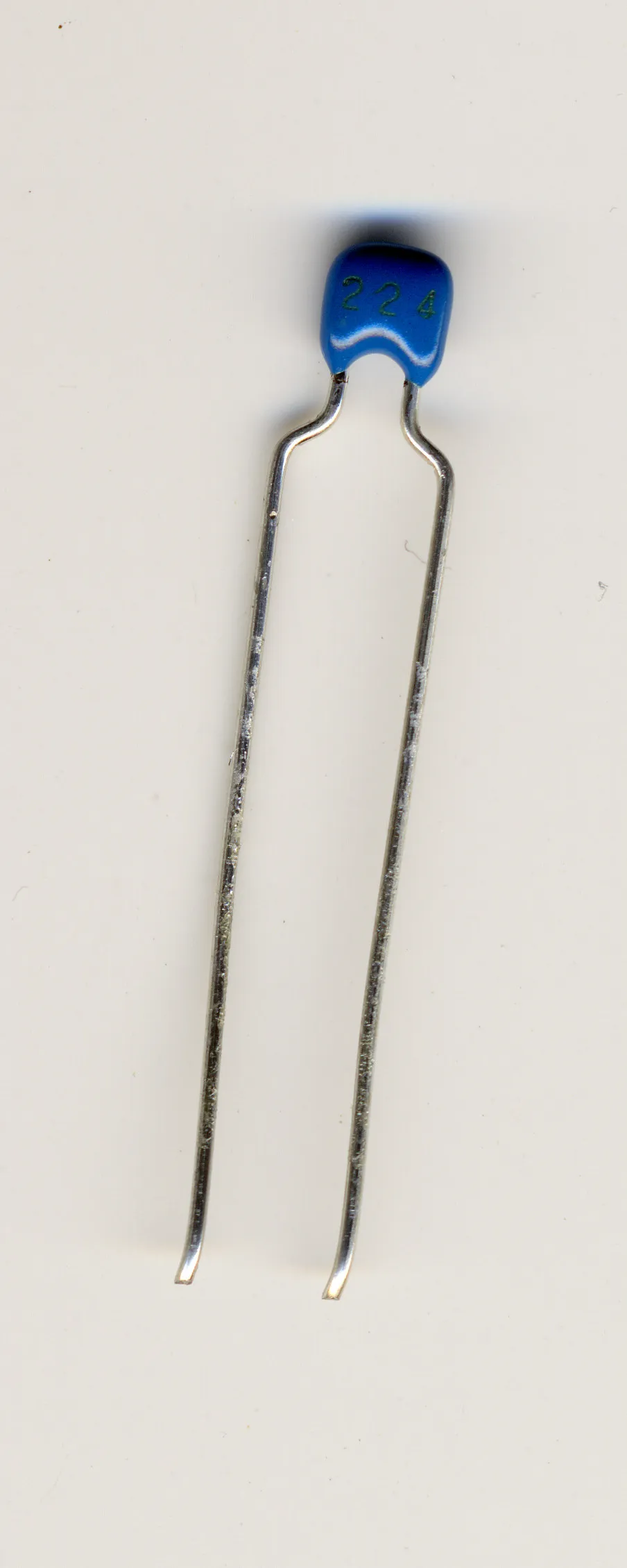
[Claude Designへ] この2枚の実写を「無極性(セラミック) ⇔ 有極性(電解)」の対比レイアウトに構成してください。配置(左右・上下)は委ねます。
2.3.4 抵抗とコンデンサをつなぐとどうなる?
Section titled “2.3.4 抵抗とコンデンサをつなぐとどうなる?”スイッチを入れた瞬間、コンデンサの電圧はどんな曲線で立ち上がる?
- 抵抗 R とコンデンサ C を直列にして電源につないだ回路(RC回路)を考える
- 最初コンデンサは空(0V)。スイッチを入れて充電が始まる
- 問い:コンデンサの電圧は、時間に対してどう変化する?
- (A) 一瞬で電源電圧まで垂直に跳ね上がる
- (B) 一定の傾きで、まっすぐ直線的に上がる
- (C) 最初は速く、だんだん緩やかになり、電源電圧へ近づいていく
- (D) ずっと 0V のまま変わらない
- ヒント:コンデンサは「貯水タンク」。空のタンクに水を入れ始めると…
【Claude Designへの指示:抵抗とコンデンサを直列に電源へつないだRC回路の回路図と、充電時のコンデンサ電圧の時間変化の選択肢(垂直に上昇・直線的に上昇・なだらかに飽和する曲線・変化なし)を並べた問題図を生成する】
2.4 MOSFET:電気で動くスイッチ
Section titled “2.4 MOSFET:電気で動くスイッチ”MOSFETは「電気信号でON/OFFできるスイッチ」
- 3本の端子を持ち、そのうち1本(制御端子)の電圧でON/OFFを切り替える
- 制御端子を H にすると2端子間が導通、L にすると遮断(タイプにより逆もある)
- 指で押す物理スイッチと違い、マイコンの信号で高速にON/OFFできる
- まずは「電圧で操作する蛇口」とだけ理解すればよい
【Claude Designへの指示:制御端子のH/Lで2端子間が導通・遮断する電気スイッチとしてのMOSFETの概念図(回路記号ベース)を生成する】
2.4.1 NchとPch:2種類あることがCMOSの鍵
Section titled “2.4.1 NchとPch:2種類あることがCMOSの鍵”MOSFETにはNchとPchの2種類がある。これがCMOSの材料になる
- Nch:制御端子を H にすると導通するタイプ
- Pch:制御端子を L にすると導通するタイプ(Nch と逆の振る舞い)
- この「逆の性格をもつペア」が、後で出てくる CMOS の材料になる
- いまは「2種類あって、互いに逆向きに動く」とだけ押さえればよい
【Claude Designへの指示:NchとPchを「Hで導通/Lで導通」という逆の動作で対比する。回路記号を用いる場合は正確さが要るため創作せず正確な記号を使うこと。並置の表現方法は柔軟でよい】
2.4.2 模擬衛星のMOSFET:基板上になく、マイコンの中にある
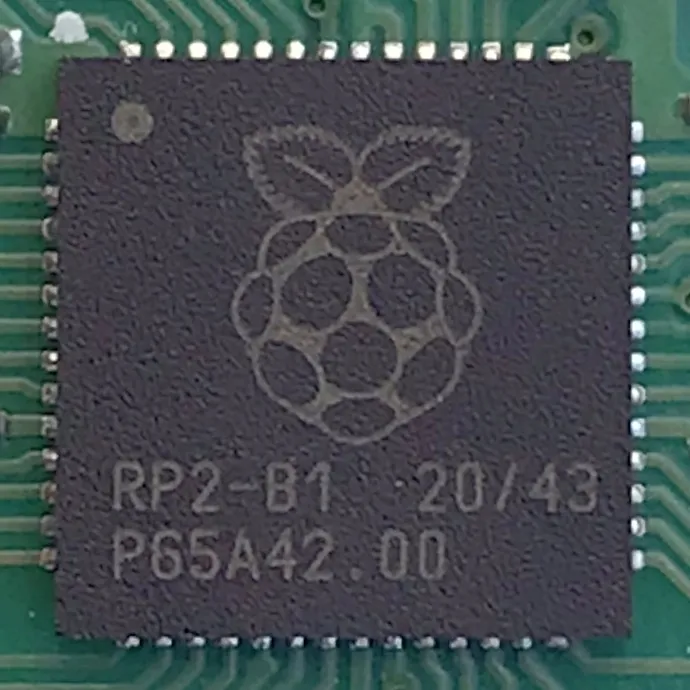
Section titled “2.4.2 模擬衛星のMOSFET:基板上になく、マイコンの中にある”模擬衛星に単体のMOSFETはない。マイコンの中身が無数のMOSFET(CMOS)
- 模擬衛星の基板に、単体(ディスクリート)のMOSFETは載っていない
- だが Pico の中身(RP2040)は、無数のMOSFETで構成された CMOS
- つまり「意識しないが、最も大量に使っている部品」がMOSFET
- 今日は回路記号と「スイッチ」のイメージだけ押さえれば十分
2.4.3 参考:なんでMOSFETっていうの?
Section titled “2.4.3 参考:なんでMOSFETっていうの?”MOSFETという名前は、その構造と動かし方をそのまま表している
- MOSFET = Metal-Oxide-Semiconductor Field-Effect Transistor の頭文字
- Metal-Oxide-Semiconductor:金属・酸化物・半導体を重ねた構造でできている
- Field-Effect(電界効果):電界、つまり電圧でスイッチを開け閉めする、という動かし方
- 名前を分解すると「どんな構造で、どう動くか」が見えてくる(仕組みの詳細は今は不要)
- 略語に出会ったら、まず元の言葉に戻して意味を調べる。名前は中身を語っていることが多い
【Claude Designへの指示:MOSFETの名称(Metal-Oxide-Semiconductor Field-Effect Transistor)の各語が、金属・酸化物・半導体を重ねた構造や電界効果という動作のどこに対応するかを結んで示す概念図(仕組みの詳細は描かない)を生成する】
2.5 発展1:キルヒホッフの法則
Section titled “2.5 発展1:キルヒホッフの法則”回路を厳密に計算する基本法則がある(存在だけ知ればよい)
- 第一法則:ある点に流れ込む電流の合計と、流れ出る電流の合計は等しい
- 第二法則:回路を一周すると、電圧の上り下りの合計は0になる(山登りと同じ)
- 模擬衛星の単純な回路では、ここまで持ち出す場面はほぼない
- 興味があれば:キルヒホッフの法則はマクスウェル方程式から導ける
【Claude Designへの指示:ある点での電流の出入りの和がゼロ(第一法則)と、一周の電圧の和がゼロ(第二法則)を示す概念図を生成する】
2.6 発展2:回路図に描かれない「寄生成分」
Section titled “2.6 発展2:回路図に描かれない「寄生成分」”配線そのものにも、わずかな抵抗・容量・インダクタンスが潜んでいる
- 理想:配線は単なる「繋がっている線」で、抵抗ゼロ
- 現実:配線にもわずかな抵抗があり、配線間にはわずかな容量が生じる
- ふだんは無視できるが、I2C通信や高速な信号では効いてくる
- 「回路図に載っていない要素が、現実の動作を乱すことがある」と知っておく
【Claude Designへの指示:理想の配線と、現実の配線に潜む寄生の抵抗・容量・インダクタンスを対比した概念図を生成する】
2.7 発展3:他の部品は、こうやって自分で学べる
Section titled “2.7 発展3:他の部品は、こうやって自分で学べる”未知の部品は、一次情報とAIを組み合わせて調べる
- 部品通販サイト(秋月電子など)のカテゴリ目次を眺め、世の中の部品を俯瞰する
- 気になった部品は、AIに概要を聞いてから公式のデータシートで裏を取る
- 分かりやすい解説サイトの例:detail-infomation.com
- 「全部を先に覚える」のではなく「必要なとき調べられる」状態を作る
- 一方で、先に目次で全体像を眺め、「どこに何があるか」の地図を持っておく姿勢も大切
【Claude Designへの指示:未知の部品を学ぶ流れ(通販サイトの目次で全体像をつかむ → AIに概要を聞く → 公式データシートで裏を取る)を示す概念図を生成する】
3. 部品をどう繋ぐか
Section titled “3. 部品をどう繋ぐか”部品が揃ったら、次は「組み立て方」
- ここまでで基本部品(抵抗、ダイオード、コンデンサ、MOSFET)が揃った
- 実際に回路を形にするには、部品を物理的に繋ぐ手段が要る
- まず「最終形(基板)」を見てから、「試作の手段(ブレッドボード)」へ進む
【Claude Designへの指示:本講義6ステップ中の現在地(ステップ③)をハイライトした進捗マップを生成する】
3.1 まず完成形:プリント基板(PCB)
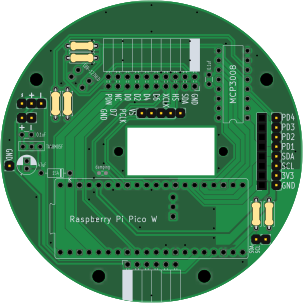
Section titled “3.1 まず完成形:プリント基板(PCB)”製品の回路は、配線が焼き付けられたPCBの上に作る
- PCB(Printed Circuit Board):銅の配線が板に印刷・固定された基板
- 部品をはんだ付けすれば、頑丈で再現性のある回路ができる
- 模擬衛星の本体も、複数のPCBを積み重ねた構造でできている
- しかし、PCBは一度作ると配線を変えられない
3.2 なぜ試作が必要か
Section titled “3.2 なぜ試作が必要か”いきなり本番基板を作ると、間違いの修正コストが大きい
- 設計どおりに動く保証は、作ってみるまでない(初回から完璧はまず無い)
- PCBは修正に時間とお金がかかるので、いきなり作るのはリスクが高い
- そこで「何度でも配線を組み替えられる試作の場」が欲しくなる
- その答えが、次に紹介するブレッドボード
【Claude Designへの指示:修正のきかないPCBと、何度でも組み替えられるブレッドボードを対比し、試作の必要性を示す概念図を生成する】
3.3 ブレッドボードの語源と発想
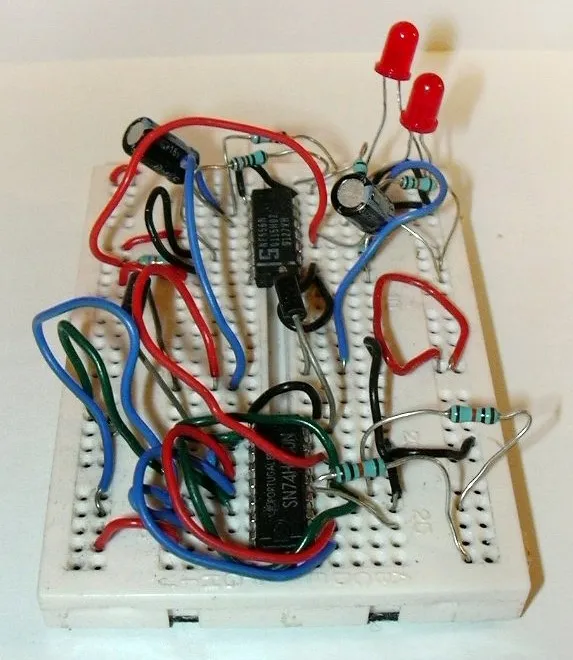
Section titled “3.3 ブレッドボードの語源と発想”「板に部品を挿して配線する」発想から生まれた試作ツール
- 語源:その昔、パンを切る板(breadboard)に部品を留めて回路を組んだ
- 発想:部品を挿せる板があれば、はんだ付けなしで試作できて便利
- さらに発想:よく使う配線が最初から板に入っていれば、もっと便利
- この「あらかじめ入った配線」が、現在のブレッドボードの内部構造の正体
3.3.1 余談:宇宙開発では試作品を「BBM」と呼ぶ
Section titled “3.3.1 余談:宇宙開発では試作品を「BBM」と呼ぶ”ブレッドボードは、宇宙開発を含むシステム工学の用語にもなっている
- システム工学では、開発初期の試作モデルを BBM(Bread Board Model)と呼ぶ
- 語源はまさにこのブレッドボード。形や仕上げにこだわらず、機能が成立するかを確かめる試作
- その後、EM(Engineering Model)、FM(Flight Model)と段階を踏んで本番機へ近づける
- 模擬衛星づくりも、まず動く試作から始め、段階的に仕上げる点で同じ発想
【Claude Designへの指示:試作モデルの段階(BBM=ブレッドボードモデル → EM=エンジニアリングモデル → FM=フライトモデル)が、粗い試作から本番機へと洗練されていく流れを示す概念図を生成する】
3.4 ブレッドボードの内部構造
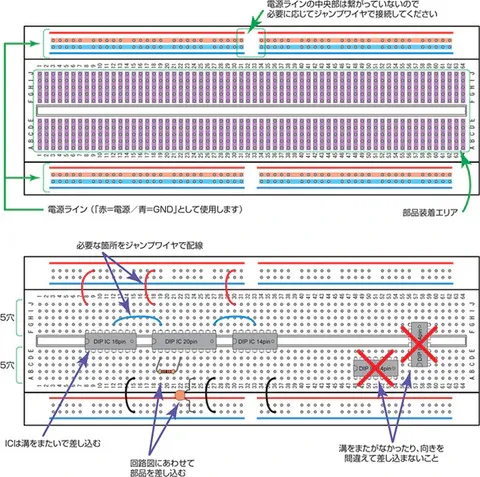
Section titled “3.4 ブレッドボードの内部構造”「どの穴とどの穴が最初から繋がっているか」を知ることが全て
- 中央の穴:縦方向(または横方向)の数穴が一列ごとに内部で繋がっている
- 端の長いライン:電源(+)とGND(−)を流すための共通レール
- 部品の足を同じ列に挿せば、配線したことになる
- 繋がっている列・繋がっていない列を取り違えると、回路は意図どおり動かない
3.5 配線の例:LED点灯回路を組む
Section titled “3.5 配線の例:LED点灯回路を組む”回路図の一周ループを、ブレッドボード上の配線に翻訳する
- 電源レール(+)→ 抵抗 → LED → GNDレール(−)の順に挿す
- LEDには極性があるので、向きに注意(逆だと光らない)
- 同じ列に挿すことで「繋がった」ことになるのを意識する
- これが、回路図(論理)を実体配線(物理)へ戻す作業そのもの
3.6 ショート(短絡)の危険と対策
Section titled “3.6 ショート(短絡)の危険と対策”抵抗なしで電源とGNDが直結すると、過大電流が流れて危険
- ショート=抵抗なしで+と−が繋がること。I = V ÷ R で R が極小 → I が巨大に
- 電池によっては瞬間的に数百Aを流す能力があり、発熱・発火の危険
- 対策:配線前に繋がりを確認、電源を入れる前に見直す、安定化電源を使う
- 安定化電源は電流の上限を設定でき、ショート時も電流を制限してくれる
【Claude Designへの指示:電源とGNDが抵抗なしで直結し過大電流が流れるショートの危険と、安定化電源での電流制限という対策を示す概念図を生成する】
3.7 ブレッドボードを過信しない
Section titled “3.7 ブレッドボードを過信しない”ブレッドボードは試作専用。動いても「次も動く」とは限らない
- 構造上、接触が不安定で、持ち運ぶと接触不良になりやすい
- 接触抵抗や配線間の容量が大きく、高速信号や大電流には向かない
- 長く挿しっぱなしだとバネが弱り、保持力が落ちる
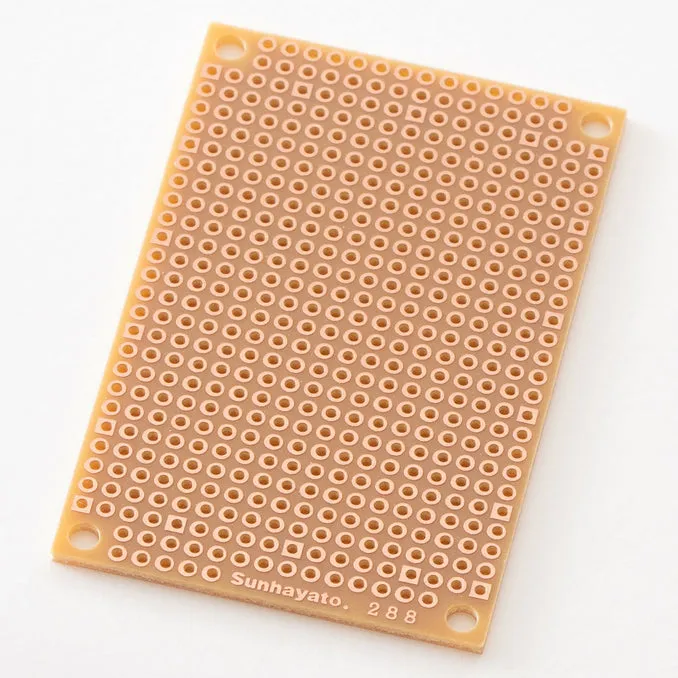
- 本番で確実に動かすなら、最終的にはPCBやユニバーサル基板へ起こす
3.8 回路図をブレッドボードに起こす
Section titled “3.8 回路図をブレッドボードに起こす”この回路図のとおりに繋がっているブレッドボードは、A〜Cのどれ?
- 題材:抵抗とLEDの点灯回路(電源(+) → 抵抗 → LED → GND(−))
- (A) 抵抗とLEDを同じ列に挿していて、電源とGNDが繋がっていない
- (B) 電源(+) → 抵抗 → LED → GND(−) が、別々の列をまたいで順につながっている
- (C) LEDの向きが回路図と逆になっている
- チェック:同じ列は内部で繋がる/LEDには極性がある/+と−は直結しない
【Claude Designへの指示:抵抗とLEDの点灯回路の回路図と、それをブレッドボードに起こした3つの配線候補(A:抵抗とLEDを同じ列に挿して未接続、B:列をまたいで正しく結線、C:LEDが逆向き)を並べ、正しいものを選ばせる問題図を生成する】
4. 信号には2つの世界がある
Section titled “4. 信号には2つの世界がある”信号にはアナログ(連続)とデジタル(離散)の2つの世界がある
- ここまでは「電流をどう流すか」という物理の話だった
- ここからは「電気で情報をどう表すか」という信号の話に移る
- マイコンやセンサが扱う信号を理解するための、共通言語を入れる
【Claude Designへの指示:本講義6ステップ中の現在地(ステップ④)をハイライトした進捗マップを生成する】
4.1 アナログ信号:滑らかに連続して変化する量
Section titled “4.1 アナログ信号:滑らかに連続して変化する量”アナログは「あらゆる中間の値」をとる、連続した信号
- 例:気温、音の大きさ、明るさ。値はなだらかに変化し、中間値が無限にある
- 模擬衛星のフォトダイオード(光センサ)が拾う「明るさ」もアナログ量
- アナログは情報が豊かだが、ノイズが乗るとどれが本来の値か分からなくなる
- 例:本来2.00Vのはずが、ノイズで2.02Vや1.98Vに揺れてしまう
【Claude Designへの指示:時間とともに滑らかに連続して変化するアナログ波形の概念図を生成する】
4.2 デジタル信号:HとLの2値しかとらない
Section titled “4.2 デジタル信号:HとLの2値しかとらない”デジタルは「高い(H)か低い(L)か」だけで情報を表す
- 中間を捨て、電圧を「高い=H=1」「低い=L=0」の2段階だけで扱う
- 例:3.3V系なら、3.3V付近を H、0V付近を L とみなす
- 多少ノイズで電圧が揺れても、「高いか低いか」の判定は揺るがない
- マイコンの中の世界は、すべてこの H と L の組み合わせでできている
【Claude Designへの指示:HとLの2値の間を切り替わる矩形波(デジタル信号)の概念図を生成する】
4.3 なぜデジタルが選ばれるのか
Section titled “4.3 なぜデジタルが選ばれるのか”ノイズに強く、情報を正確に保てる。だからデジタルが主流になった
- アナログ:中間値がノイズで埋もれると復元できない
- デジタル:HかLかだけなので、少々の揺れでは値が変わらない(復元しやすい)
- 近年は省電力化のため、Hの電圧が5V → 3.3V → さらに低くと下がってきている
- だからこそ「どの電圧をHとみなすか」は機器ごとに決まっている(要データシート確認)
【Claude Designへの指示:同じノイズが乗ったとき、アナログは値が崩れ、デジタルはH/L判定で復元できることを対比した概念図を生成する】
4.4 アナログとデジタルの橋渡し:ADCとDAC
Section titled “4.4 アナログとデジタルの橋渡し:ADCとDAC”現実はアナログ、マイコンの中はデジタル。両者を繋ぐのがADCとDAC
- ADC(アナログ→デジタル変換):連続的な電圧を、数値(H/Lの並び)に変換する
- DAC(デジタル→アナログ変換):数値を、連続的な電圧に戻す(ADCの逆向き)
- マイコンの中身はデジタルなので、アナログ量を扱うには必ずどこかで変換が要る
- 模擬衛星では、フォトダイオードの明るさをADC(MCP3008)で読み取っている
【Claude Designへの指示:アナログの連続電圧がADCでデジタル数値に、デジタル数値がDACでアナログ電圧に変換される双方向の橋渡しを示す概念図を生成する】
4.5 確認:アナログ信号とマイコン
Section titled “4.5 確認:アナログ信号とマイコン”マイコンがフォトダイオードの明るさを読むには、何という部品が必要?
- フォトダイオードが拾う「明るさ」は、連続的なアナログ量
- マイコンの中身はデジタルで、H と L しか分からない
- この2つを繋ぐ部品は何か(模擬衛星でも実際に使っている)
【Claude Designへの指示:連続値のアナログ波形と2値のデジタル波形、その間をADC/DACが橋渡しする関係を1枚にまとめた、信号パートの復習用の概念図を生成する】
5. H/Lから論理を作るCMOS
Section titled “5. H/Lから論理を作るCMOS”MOSFETの組み合わせで、H/Lの論理を作る回路がCMOS
- ここまでで「MOSFET(スイッチ)」と「H/L(デジタル)」が揃った
- この2つを掛け合わせると、計算する回路=デジタル回路ができる
- ゴールは仕組みの暗記ではなく「入力ピンの落とし穴」を理解すること
【Claude Designへの指示:本講義6ステップ中の現在地(ステップ⑤)をハイライトした進捗マップを生成する】
5.1 CMOS:NchとPchのペアで論理を作る
Section titled “5.1 CMOS:NchとPchのペアで論理を作る”逆の性格のMOSFETを組み合わせると、H/Lを反転・演算できる
- CMOS:Nch と Pch を組み合わせた回路方式(今のデジタル半導体の標準)
- 例:入力 H を入れると出力 L、入力 L を入れると出力 H(NOT=反転)
- これらを大量に組み合わせると、足し算や記憶など複雑な処理ができる
- ここでは「H/Lを操作する素子が作れる」ことだけ分かればよい
【Claude Designへの指示:NchとPchのペアからなるCMOSインバータが、入力Hで出力L・入力Lで出力Hに反転する仕組みの概念図を生成する】
5.2 H/Lの組み合わせが、やがて計算になる
Section titled “5.2 H/Lの組み合わせが、やがて計算になる”単純なスイッチを大量に集めると、やがて計算になる
- 1つ1つは「HならL」程度の単純な動作にすぎない
- だが膨大に組み合わせると、四則演算も、記憶も、判断もできるようになる
- マイコンのチップの中には、こうした回路が数千万〜数億個入っている
- 「魔法」ではなく、単純なスイッチの集積が計算を生んでいる
【Claude Designへの指示:1個では単純なH/L反転にすぎないCMOSが、膨大な数だけ集まることで四則演算・記憶・分岐を生む、集積によるスケールアップの概念図を生成する】
5.3 落とし穴:入力ピンの「不定状態(Floating)」
Section titled “5.3 落とし穴:入力ピンの「不定状態(Floating)」”どこにも繋がっていない入力ピンは、HでもLでもない曖昧な状態になる
- デジタル入力は H か L のどちらかであるべき
- だが、何も繋がっていないピンは、周囲のノイズを拾って電圧が定まらない
- この宙ぶらりんの状態を「Floating(フローティング、不定)」と呼ぶ
- 比喩:繋がっていないピンは、ノイズを拾う小さなアンテナになる
【Claude Designへの指示:どこにも繋がっていない入力ピンがアンテナのように周囲のノイズを拾い、電圧がH/Lの間で不安定に揺れる様子の概念図を生成する】
5.4 「何も繋がない=0V」ではない理由
Section titled “5.4 「何も繋がない=0V」ではない理由”0Vとは「GNDと繋がっている状態」。無接続とは別物
- 0V(L)とは、GND と電気的に繋がっていて、基準と同じ電位だということ
- 何も繋がっていないピンは、その基準と繋がっていないので 0V とは言えない
- 前半の「GND=基準の海抜0m」を思い出す。基準に繋がって初めて0Vになる
- 問い:スイッチだけ繋いだ入力は、スイッチを押していないとき何Vだろう?
【Claude Designへの指示:GNDに繋がって基準と同電位になった0V(L)と、どこにも繋がらず基準を持たない無接続(不定)が別物であることを対比した概念図を生成する】
5.5 対策:プルアップ/プルダウン抵抗
Section titled “5.5 対策:プルアップ/プルダウン抵抗”抵抗でピンを電源かGNDに軽く繋ぎ、普段のH/Lを決めておく
- プルアップ:抵抗でピンを電源(H)側に繋ぐ → 普段は H、押すと L に確定
- プルダウン:抵抗でピンをGND(L)側に繋ぐ → 普段は L、押すと H に確定
- 抵抗を介すのは、スイッチを押したときに電源とGNDが直結(ショート)しないため
- これで入力は常に H か L のどちらかに定まり、不定状態を防げる
【Claude Designへの指示:プルアップとプルダウンの回路図と、スイッチ非操作時・操作時のH/Lの違いを示す概念図を生成する】
5.6 出力にもフローティングがある:トライステート
Section titled “5.6 出力にもフローティングがある:トライステート”入力だけでなく、出力もあえて「どこにも繋がない」状態を作れる
- 普通のCMOS出力は、HかLのどちらかを能動的に押し出している(プッシュプル)
- これに対し、出力段を切り離して高インピーダンス(Hi-Z)にする状態がある
- この「H・L・切り離し」の3状態をとれる出力をトライステートと呼ぶ
- 1本の線を複数の機器で共有するとき、話さない側を切り離すために使う
【Claude Designへの指示:H出力・L出力・どちらにも繋がないHi-Z(切り離し)の3状態をとるトライステート出力の概念図を生成する】
5.7 片側だけで駆動する出力:オープンドレイン(I2Cの作法)
Section titled “5.7 片側だけで駆動する出力:オープンドレイン(I2Cの作法)”MOSFETを片側だけ使い、「Lに引っぱる」か「手を離す」かしかしない出力
- 普通の出力はNch・Pchの両方で能動的にH/Lを押し出す(プッシュプル)
- オープンドレイン:Nch側のMOSFETだけ。Lに引くか、何もしない(Hi-Z)かの2択
- 自力でHにできないので、外部にプルアップ抵抗を置いてHを作る
- I2Cがこの方式。だからI2C信号線にはプルアップが必須になる
【Claude Designへの指示:片側(Nch)のMOSFETだけを持つオープンドレイン出力が、Lに引くかHi-Zかのみで、Hは外部プルアップ抵抗で作る仕組みを示す概念図を生成する】
5.8 プルアップ/プルダウンは模擬衛星の至る所にいる
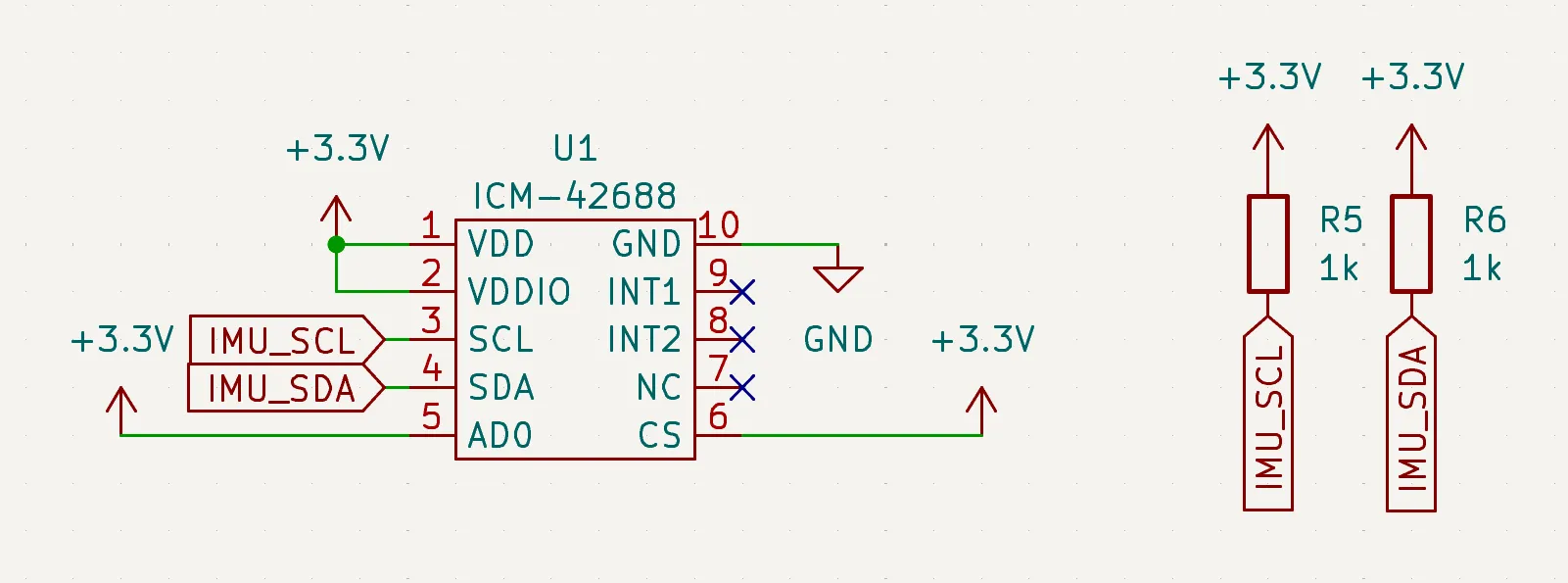
Section titled “5.8 プルアップ/プルダウンは模擬衛星の至る所にいる”模擬衛星でも、IMUのI2C信号線に1kΩのプルアップが入っている
- 例:姿勢推定に使うIMU(ICM-42688)のI2C信号線には1kΩのプルアップ抵抗
- I2Cはオープンドレイン出力なのでプルアップが必須(詳しい作法は Week 2 で扱う)
- マイコン内蔵のプルアップ/プルダウンもあり、ソフトの設定で有効化できる
- 「入力が思った値にならない」ときは、まずプルアップ/プルダウンを疑う
5.9 確認:入力ピンの状態
Section titled “5.9 確認:入力ピンの状態”入力ピンが H でも L でもない宙ぶらりんの状態を、何と呼ぶ?
- デジタル入力は、本来 H か L のどちらかであるべき
- ところが、どこにも繋がっていないピンは電圧が定まらない
- この状態の呼び名は?(思い出せれば、対策のプルアップ/プルダウンもセットで出てくる)
【Claude Designへの指示:入力ピンのFloating(不定)と、プルアップ/プルダウンでH/Lに確定させる対策、I2Cのオープンドレインでプルアップが要る理由を1枚にまとめた、後半パートの復習用の概念図を生成する】
6. 電気回路をソフトで操る存在
Section titled “6. 電気回路をソフトで操る存在”ここまでの部品と信号を束ね、ソフトから操れるのがマイコン
- 部品(抵抗、ダイオード、コンデンサ、MOSFET)と、信号(H/L)が揃った
- 残る問いは「これらをどうやってソフトウェアから動かすのか」
- その接点に立つのがマイコン。今日の最後のテーマ
【Claude Designへの指示:本講義6ステップ中の現在地(ステップ⑥)をハイライトした進捗マップを生成する】
6.1 マイコンは「回路とソフトの通訳」である
Section titled “6.1 マイコンは「回路とソフトの通訳」である”「ソフトでハードを動かしたい」という要求から、マイコンが要る
- 我々がやりたいこと:センサを読み、計算し、モーターやLEDを制御する
- それを毎回、専用の論理回路で作るのは大変で、変更もきかない
- そこで「プログラムで振る舞いを変えられる小さなコンピュータ」を回路に置く
- これがマイコン。ソフトの命令を、ピンの電圧という物理に翻訳してくれる
【Claude Designへの指示:ソフトウェアの命令とハードウェアのピン電圧の間を、マイコンが通訳としてつなぐ概念図を生成する】
6.2 コンピュータの五大機能
Section titled “6.2 コンピュータの五大機能”入力・記憶・演算・制御・出力。コンピュータはこの5つで説明できる
- 入力:外から情報を受け取る(センサ、スイッチ)
- 記憶:データやプログラムを覚えておく(メモリ)
- 演算:計算する(足す、比べる)
- 制御:次に何をするか、全体を指揮する
- 出力:外へ働きかける(LED、モーター、通信)
【Claude Designへの指示:入力・記憶・演算・制御・出力の五大機能の関係を示すブロック図を生成する】
6.3 ノイマン型:記憶から取り出し、計算し、戻す
Section titled “6.3 ノイマン型:記憶から取り出し、計算し、戻す”マイコンは記憶装置とデータをやり取りしながら、命令を順に実行する
- 基本動作:メモリから命令とデータを取り出す → 演算する → 結果をメモリへ戻す
- これを高速に繰り返すのがノイマン型コンピュータの考え方
- プログラムもデータも、同じメモリに数値として置かれている
- 「ソフトの実行=メモリの読み書きの繰り返し」という見方が、Week 1 で効く
【Claude Designへの指示:CPUとメモリの間で「取り出す→演算する→戻す」を繰り返すノイマン型の処理サイクルの概念図を生成する】
6.4 マイコン=CPU・メモリ・入出力が1チップ
Section titled “6.4 マイコン=CPU・メモリ・入出力が1チップ”マイコンは、CPU・メモリ・入出力を1つのチップに収めたもの
- マイコン(マイクロコントローラ):CPU、メモリ、入出力を1チップに統合
- 特に入出力の機能(ペリフェラル)が豊富なのが特徴
- ペリフェラルの制御は、基本的に「レジスタ」という特別なメモリの読み書きで行う
- 模擬衛星の頭脳 Raspberry Pi Pico W も、このマイコンの一種
【Claude Designへの指示:CPU・メモリ・入出力(ペリフェラル)を1チップに統合したマイコン内部のブロック図を生成する】
6.5 模擬衛星でのマイコンの役割
Section titled “6.5 模擬衛星でのマイコンの役割”Pico W は各サブシステムを束ねる司令塔(C&DH)
- C&DH(データ処理系):Pico W が全体の司令塔
- ADCS(姿勢制御系):光センサやジャイロを読み、モーターを制御する
- Payload(ミッション系):カメラを制御し、画像を取得する
- COMM(通信系):Wi-Fi で地上局とデータをやり取りする
- これら全てを、Pico W というマイコンがソフトウェアで束ねる
6.6 マイコンチップ単体と開発用ボードは別物
Section titled “6.6 マイコンチップ単体と開発用ボードは別物”「チップ」はCPUそのもの、「ボード」はチップを使いやすくした基板
- マイコンチップ(例:RP2040):演算の本体。これ単体では使いにくい
- 開発用ボード(例:Raspberry Pi Pico):チップに電源回路、USB、ピンを足したもの
- 例えるなら、チップがCPU、ボードがCPUを載せたマザーボード一式
- 試作はボードで行い、製品化するときはチップ単体を自分の基板に載せる
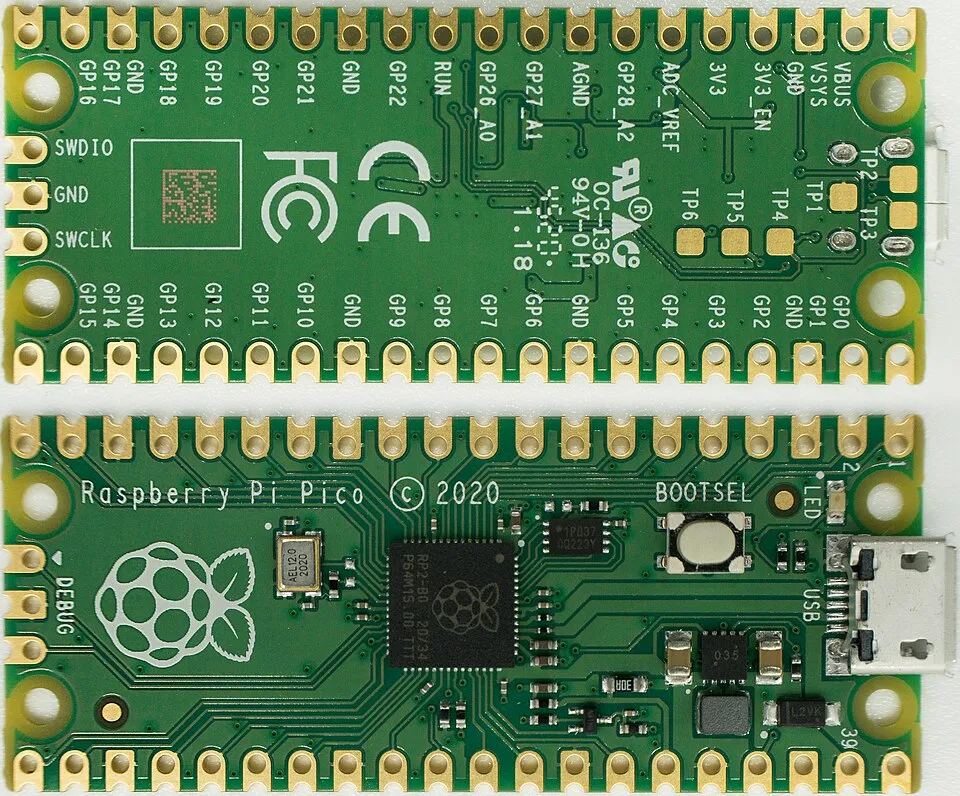
[Claude Designへ] この2枚の実写を「チップ単体 ⇔ 開発用ボード」の対比レイアウトに構成してください。配置(左右・上下)は委ねます。
6.7 だからデータシートも2種類ある
Section titled “6.7 だからデータシートも2種類ある”知りたい情報によって、開くべきデータシートが変わる
- チップのデータシート:CPUの内部、レジスタ、ペリフェラルの仕様が書いてある
- ボードのデータシート:どのピンがどこに出ているか、電源の仕様などが書いてある
- スコープの正しいデータシートを開けることが、Week 1 の最初の関門
- 間違ったほうを開くと、いくら探しても情報は見つからない
7. まとめ:今日たどった地図
Section titled “7. まとめ:今日たどった地図”部品と信号を揃え、マイコンという接点まで来た
- 回路図:物理の一周ループを、VCC/GND の記号で抽象化した地図
- 部品:抵抗(電流制限)、ダイオード(一方向)、コンデンサ(安定化)、MOSFET(スイッチ)
- 信号:アナログ(連続)とデジタル(H/L)、不定状態とプルアップ/プルダウン
- マイコン:CPU・メモリ・入出力が1チップ。ソフトとハードの通訳
【Claude Designへの指示:本講義6ステップをすべて踏破したことを示す進捗マップ(全ステップ完了状態)を生成する】
7.1 次回予告と課題
Section titled “7.1 次回予告と課題”Week 1:Lチカを深追いし、ソフトとハードの境界を見にいく
- 次回やること:Pico を題材に、Lチカのコードが最終的にメモリ(レジスタ)を叩く瞬間を追う
- 今日の「マイコン=メモリの読み書き」「データシートのスコープ」が前提になる
- 課題(任意):手元にブレッドボードがあれば、抵抗とLEDで点灯回路を組んでみる
- 分からないことは「キャッチアップの会」で遠慮なく質問する
【Claude Designへの指示:Week 1で扱う、Lチカのコードが最終的にメモリ(レジスタ)を書き換え、ピンの電圧を変えてLEDを点灯させる流れを予告する概念図を生成する】
付録 画像クレジット(出典)
Section titled “付録 画像クレジット(出典)”ネットから取得した画像は、作者・出典・ライセンスを明記する
resistor.jpg:Haragayato(cropped by hidro)/Wikimedia Commons “Metal film resistor.jpg”/CC BY-SA 3.0diode_1n4148.jpg:Vonvon/Wikimedia Commons “Diode 1n4148.jpg”/CC BY-SA 3.0cap_electrolytic.jpg:oomlout/Wikimedia Commons “47uf Electrolytic Capacitor.jpg”/CC BY-SA 2.0cap_ceramic.jpg:Xofc/Wikimedia Commons “CeramicCapacitor-220nF.jpg”/CC BY-SA 4.0breadboard.jpg:LukeSurl/Wikimedia Commons “Breadboard.JPG”/CC BY-SA 3.0breadboard_wired.jpg:Ilikefood/Wikimedia Commons “Solderless Breadboard with LEDs.jpg”/Copyrighted free useled_schematic.png:Kai Burghardt/Wikimedia Commons “GenericCircuitDiagramForLightEmittingDiodeWithResistorAndBattery.png”/CC BY-SA 3.0universal_board.jpg:サンハヤト株式会社 ユニバーサル基板 ICB-288 商品ページ(https://shop.sunhayato.co.jp/products/icb-288 )の商品画像/© サンハヤト株式会社(出典明記のうえ教材で使用)breadboard_internal.png:(ネットからダウンロードする汎用イラスト。取得時に作者・出典・ライセンスを確認し、ここに明記する)rp2040_chip.jpg:Thomas Glau/Wikimedia Commons “RP2040 Microcontroller (cropped)”/CC BY-SA 4.0pico_board.jpg:Laserlicht/Wikimedia Commons “Raspberry pi pico.jpg”/CC BY-SA 4.0led_osr5ja3z74a.jpg:秋月電子通商 商品ページ(OSR5JA3Z74A/通販コード111577)の商品画像/© 秋月電子通商(出典明記のうえ教材で使用)